本記事は、国土交通省公式情報および航空法に基づいて作成しています。
2022年6月から100g以上のドローンには機体登録が義務化され、未登録での飛行は罰則対象になります。
2026年現在も国土交通省の「DIPS2.0」からオンライン申請する流れは変わらず、本人確認・機体情報入力・手数料支払い・登録記号表示とやることは意外と多めです。
本記事では最新ルールに沿って、初心者でも迷わない登録手順と番号の貼り方、リモートIDのポイントを画像ベースでわかりやすく整理します。
なぜ必要?ドローン登録義務化の理由と航空法改正の背景【2026年対応】
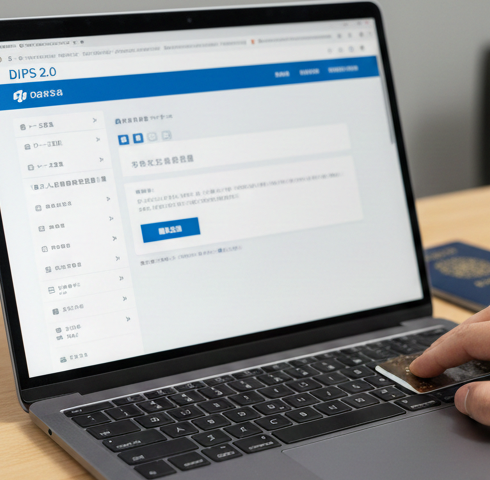
2022年6月の航空法改正により、機体重量100g以上の無人航空機は国土交通省への登録が義務化されました。
この制度は事故やトラブルが増加する中、機体の所有者を明確にし、安全な飛行環境を確保することを目的としています。
登録を行わずに屋外で飛行させた場合、航空法違反として罰則の対象となる可能性があります。
違反した場合には50万円以下の罰金または1年以下の懲役が科されることもあり、決して軽視できません。
また、登録されていない機体で飛行を続けると、再登録時に追加の手続きやリモートID機器の搭載が必要になるケースもあります。
ドローンを安全かつ合法的に楽しむためには、登録手続きは避けて通れないステップと言えるでしょう。
制度開始から数年が経過した2026年現在も、登録手続きの基本的な流れは変わっていません。
国土交通省が運営する「DIPS2.0(ドローン情報基盤システム)」を通じて、オンラインで簡単に申請できる仕組みが整っています。
【2026年最新】ドローン機体登録に必要な準備物・費用・本人確認まとめ
| 項目 | 必要なもの・詳細 |
|---|---|
| 本人確認書類 | マイナンバーカード(推奨)、免許証、パスポートなど |
| 機体情報 | メーカー名、型式名、製造番号(シリアルナンバー) |
| 通信環境 | メールアドレス、DIPS2.0へアクセスできるPC/スマホ |
| 手数料 | 900円〜2,400円程度(申請方法により異なる) |
機体登録には数千円の手数料がかかりますが、これから免許を取得する方は「最大10万円」の補助金が使える可能性があります。登録と一緒にチェックしておきましょう。
ドローンの機体登録を行う際には、事前にいくつかの準備物を揃えておく必要があります。
まず必須となるのが、DIPS2.0へのアクセス環境とメールアドレスです。
パソコンまたはスマートフォンからインターネットに接続できる状態を用意しましょう。
次に重要なのが本人確認手段です。
個人の場合はマイナンバーカード、運転免許証、パスポートなどの公的身分証明書が必要になります。
法人の場合は登記事項証明書や代表者の本人確認書類が求められます。
機体情報も事前に確認しておくとスムーズです。
具体的には、メーカー名、型式名、製造番号(シリアルナンバー)、機体の重量、リモートID機能の有無などが該当します。
これらの情報は機体本体のラベルや取扱説明書に記載されていることが多いです。
登録手数料も忘れてはいけません。
手数料は登録方法によって異なりますが、オンライン申請の場合は比較的安価に設定されています。
支払い方法はクレジットカード、インターネットバンキング、ATM払込など複数の選択肢が用意されており、納付通知が届いた後に指定の方法で支払います。
本人確認書類の選択!マイナンバーカードや免許証の活用
DIPS2.0では、本人確認の方法をいくつかの選択肢から選ぶことができます。
最もスムーズなのがマイナンバーカードを用いたオンライン本人確認です。
ICチップを読み取ることで、その場で本人確認が完了するため、書類の郵送や待ち時間が不要になります。
マイナンバーカードを持っていない場合は、運転免許証やパスポートなどの身分証明書をスマートフォンで撮影してアップロードする方式も利用できます。
この場合、本人確認書類の表裏両面を鮮明に撮影する必要があるため、照明や角度に注意しましょう。
法人が申請する場合は、登記事項証明書や代表者の身分証明書に加えて、会社の情報を正確に入力する必要があります。
法人番号や代表者氏名など、公式な書類に基づいて慎重に記入することが求められます。
どの方法を選んでも、正確で最新の情報を提供することが大切です。
誤った情報を入力すると、審査に時間がかかったり、再提出を求められたりする可能性があります。
DIPS2.0でのドローン登録方法|初心者向け申請手順をステップ解説
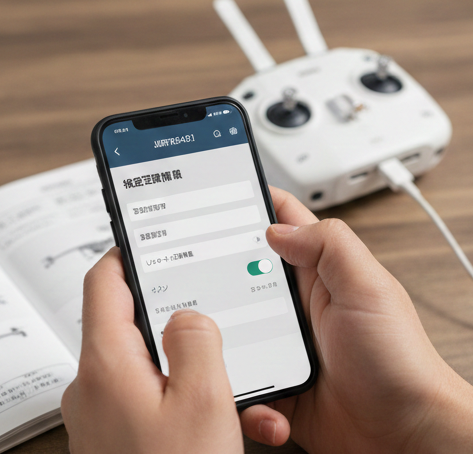
DIPS2.0での機体登録申請は、明確なステップに分かれており、順を追って進めていけば迷うことはありません。
まず最初に、DIPS2.0の公式サイトにアクセスし、ユーザー登録を行います。
メールアドレスとパスワードを設定し、届いた確認メールからアカウントを有効化しましょう。
ログイン後、トップページから「無人航空機の登録申請」メニューを選択します。
ここから新規申請のフローがスタートします。
画面の指示に従って、以下の順序で入力を進めていきます。
STEP01:本人確認
マイナンバーカードまたは運転免許証などを用いて本人確認を行います。
選択した方法に応じて、ICカードリーダーでの読み取りや、書類画像のアップロードを実施します。
STEP02:所有者情報の入力
氏名、住所、電話番号などの所有者情報を入力します。
法人の場合は法人名や代表者情報も記入します。
STEP03:機体情報の入力
メーカー名、型式、製造番号、重量、用途などの機体に関する詳細情報を入力します。
リモートID機能の有無についても選択します。
機体の重さによって規制が変わります。100g未満のトイドローンであれば、この機体登録の手続き自体が不要になります。
STEP04:使用者情報の入力
所有者と使用者が異なる場合は、使用者の情報を別途入力します。
個人で使用する場合は所有者情報と同じ内容を入力すれば問題ありません。
STEP05:入力内容の確認
これまで入力した全ての情報を確認画面で再チェックします。
誤りがあれば修正し、問題がなければ次へ進みます。
STEP06:申請完了
最終確認を終えたら、申請ボタンをクリックして送信します。
申請が受理されると、登録したメールアドレスに受付完了の通知が届きます。
ログインから新規届出までの操作画面ナビゲート
DIPS2.0のトップ画面にアクセスすると、いくつかのメニューが表示されます。
その中から「無人航空機登録ポータル」を選び、「新規登録」ボタンをクリックしてください。
初めて利用する方は、まずユーザー登録画面に誘導されますので、必要事項を入力してアカウントを作成します。
ログイン後は、ダッシュボード画面から「無人航空機の登録申請」を選択します。
画面の指示に従って各ステップの入力フォームを埋めていく流れになりますので、焦らず一つひとつ確認しながら進めましょう。
入力が完了すると確認画面が表示されます。
ここで入力ミスや記入漏れがないかを最終チェックし、問題がなければ「申請する」ボタンを押して送信します。
送信後は、審査結果や納付案内がメールで届くのを待ちます。
機体情報の入力!製造番号や型式の確認方法
機体情報の入力は、登録申請の中でも特に重要なパートです。
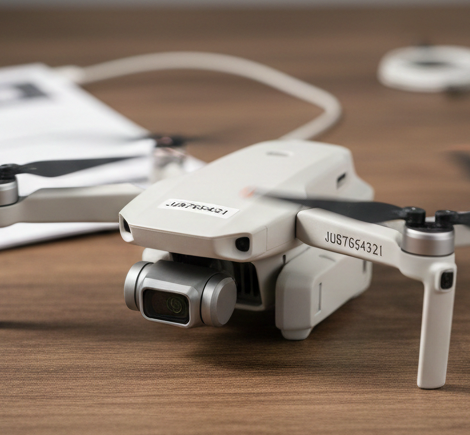
メーカー製の既製品を使用している場合は、機体本体に貼られたラベルや取扱説明書を確認し、型式名と製造番号(シリアルナンバー)を正確に転記しましょう。
型式名はメーカーが製品ごとに付けている識別名で、例えば「Mavic 3」や「Mini 4 Pro」といった形式で記載されています。
製造番号は個体ごとに固有の番号で、アルファベットと数字の組み合わせになっていることが一般的です。
リモートID機能が内蔵されているかどうかも選択する必要があります。
2022年6月以降に発売された多くの機体には内蔵されていますが、それ以前のモデルや一部の機種では外付けのリモートID機器を後から装着する必要があります。
自作機や改造機を登録する場合は、機体の寸法、重量、用途などを個別に入力します。
外付けリモートID機器を使用する場合は、その型式や製造番号も併せて登録する必要があるため、機器の情報も事前に確認しておきましょう。
DIPS2.0ドローン登録の実際の申請フローを完全解説
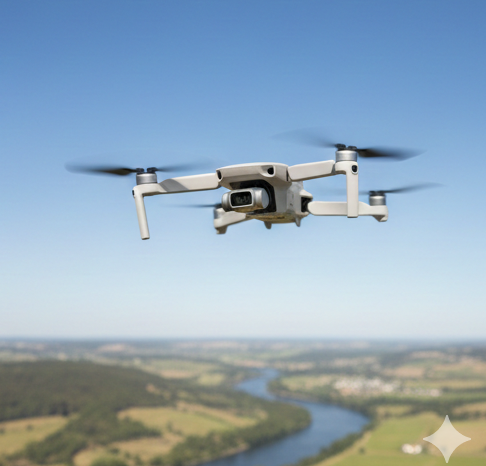
ここからは、実際のDIPS2.0の操作画面を想定しながら、申請フローを具体的にシミュレーションしていきます。
実際の記事や解説サイトでは、各ステップごとに画面キャプチャが掲載されていることが多く、それを見ながら進めると非常にわかりやすくなります。
まずログイン画面では、事前に登録したメールアドレスとパスワードを入力してログインボタンをクリックします。
次に表示されるダッシュボード画面で「無人航空機の登録申請」メニューを探し、そこから新規申請を開始します。
本人確認画面では、選択した方法に応じた指示が表示されます。
マイナンバーカードを選んだ場合は、カードリーダーのセットアップ手順が示されますので、画面の案内に従って操作を進めましょう。
所有者情報、機体情報、使用者情報の各入力画面では、必須項目が赤いアスタリスクで示されています。
それぞれのフィールドに正確な情報を入力し、入力漏れがないように注意します。
最後の確認画面では、入力した全ての情報が一覧で表示されます。
ここで誤りがないかを丁寧に確認し、問題がなければ申請を送信します。
送信後は受付完了のメールが届き、審査が始まります。
手数料の納付通知が届いたら?支払い完了までの流れ
申請内容の審査が完了すると、登録したメールアドレスに手数料の納付案内が届きます。
このメールには納付番号や支払い方法の詳細が記載されていますので、内容をしっかり確認しましょう。
支払い方法は複数用意されており、クレジットカード決済、インターネットバンキング、ATMでの払込、コンビニ支払いなどから選べます。
最も手軽なのはクレジットカードやインターネットバンキングで、自宅にいながらすぐに支払いを完了できます。
納付案内メールに記載されたリンクをクリックすると、専用の支払いページに移動します。
そこで指定された金額を支払い、完了画面が表示されれば手続きは終了です。
支払いが確認されると、数日以内に登録完了のメールが届きます。
このメールには機体ごとに発行される「登録記号」が記載されており、この番号を機体に表示することで登録が完了します。
登録記号はアルファベットと数字の組み合わせで、例えば「JU123456789」といった形式になっています。
必須対応|登録記号の表示ルールとリモートID設定方法を徹底解説
登録手続きが完了したら、次に行うべきは登録記号の機体への表示です。
この作業は義務であり、表示しないまま飛行させると航空法違反となる可能性があります。
登録記号は、外部から容易に確認できる位置に、耐久性のある方法で鮮明に表示しなければなりません。
番号の表示が済んだら、次は「どこで飛ばしていいか」の確認です。無許可で飛ばせるエリアの探し方や、個人でもできる包括申請のコツをまとめています。
具体的には、機体の上面や側面など、地上から見上げたときに視認しやすい場所が推奨されています。
表示方法については特に制限がなく、油性ペンで直接書き込んでも、シールやステッカーを貼り付けても構いません。
ただし、簡単に剥がれたり消えたりしないよう、耐久性を確保することが求められます。
また、登録記号と同時にリモートID機能の設定も忘れてはいけません。
リモートIDとは、ドローンが飛行中に登録番号や位置情報を電波で発信する仕組みで、2022年6月以降は原則として全ての登録機体に搭載が義務付けられています。
内蔵型のリモートID機能を持つ機体では、専用アプリや送信機の設定画面から登録記号などの識別情報を書き込む必要があります。
外付け型の場合は、国土交通省が公表するリモートID機器リストから対応製品を選び、取扱説明書に従って取り付けと設定を行います。
機体への貼り付け位置や文字の大きさに関する規定
| 機体重量 | 文字の高さ | 表示場所 |
|---|---|---|
| 25kg 未満 | 3mm 以上 | 外部から見えやすい場所(上面・側面など) |
| 25kg 以上 | 25mm 以上 | 外部から見えやすい場所 |
登録記号の表示には、文字の大きさに関する明確な規定があります。
機体重量が25kg未満の場合、文字の高さは3mm以上であることが求められます。
一方、25kg以上の機体では25mm以上と、より大きな文字サイズが必要です。
表示する位置については、外部から容易に視認できることが条件となります。
多くの場合、機体の上面やアーム部分、バッテリーカバーの周辺など、飛行中に地上から見上げたときに確認しやすい場所が選ばれます。
貼り付け方法は自由ですが、飛行中の振動や風、雨などで剥がれないよう、しっかりと固定することが大切です。
シールを使用する場合は、機体表面の汚れや油分を拭き取ってから貼ると、粘着力が高まります。
油性ペンで直接書き込む方法もシンプルで確実です。
ただし、文字が小さすぎたり、かすれたりしないよう、太めのペン先を使って丁寧に記入しましょう。
鮮明で読みやすい表示が求められます。
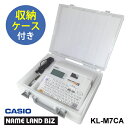
機体登録番号、どうやって貼る?
油性ペンで書くのは抵抗がある…という方にはネームランドがおすすめ。
3.5mm幅のテープを使えば、小型のMiniシリーズのアームにも規定サイズで綺麗に貼り付けられます。
リモートID機能の書き込み手順と有効化の確認
リモートID機能が内蔵されている機体では、専用の設定アプリや送信機のメニューから登録番号などの識別情報を書き込む必要があります。
多くのメーカーは専用アプリを提供しており、スマートフォンやタブレットから簡単に設定できるようになっています。
設定手順は機種によって異なりますが、一般的には以下のような流れになります。
まずアプリを起動して機体と接続し、設定メニューから「リモートID」または「機体登録情報」といった項目を選択します。
そこに登録記号を入力し、保存ボタンを押せば書き込みが完了します。
書き込み後は、リモートIDが正しく機能しているかをテスト送信で確認しましょう。
専用の受信アプリ(スマートフォン用のリモートID受信アプリなど)を使って、機体から発信されている情報を受信できれば正常に動作していると判断できます。
外付け型のリモートID機器を使用する場合は、国土交通省が公表している対応機器リストから製品を選び、メーカーの取扱説明書に従って取り付けと設定を行います。
外付け機器は機体のフレームやバッテリーカバーなど、飛行に支障をきたさない場所に固定し、電源が確実に供給されるよう配線を確認します。
機体登録が終わったら次に読むべき記事
機体登録はドローンライフの第一歩です。登録が済んだら、以下のステップへ進みましょう。
▼最新のおすすめ機体をチェックしたい方
▼ドローンを副業や仕事に繋げたい方
💡 筆者からのアドバイス
今回、2026年最新の登録ルールを徹底的にリサーチして感じたのは、「情報の正確さがすべて」だということです。
特に機体の製造番号(シリアルナンバー)は、0(ゼロ)とO(オー)を見間違えて入力し、審査落ちしてしまうケースが多いようです。
申請ボタンを押す前に、スマホのカメラで番号を拡大して再確認することをおすすめします!
【必須】空撮を始める前に揃えておくべき2点
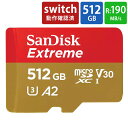
せっかくの4K映像も、SDカードの書き込み速度が遅いとカクついたり保存に失敗します。
ドローン空撮にはV30規格以上のこのカードが鉄板。
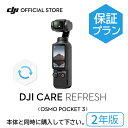
また、万が一の墜落に備えて、修理費用が格安になる「Care Refresh」への加入はドローン乗りの常識です。
まとめ|ドローン機体登録を正しく行い安全に飛行するための重要ポイント
- 2022年6月の航空法改正により、100g以上のドローンは国土交通省への機体登録が義務化され、未登録飛行は罰則対象となる。
- 登録は国交省のDIPS2.0からオンライン申請し、本人確認・機体情報入力・手数料納付を行う流れ。
- 登録完了後は、発行された登録記号を規定サイズで機体に表示し、リモートID機能の設定が必須。
- 表示場所や文字サイズには明確な基準があり、違反すると航空法違反となる可能性がある。
- 正確な情報入力と最新ルールの把握が、安全かつ合法的なドローン運用のポイント。