「個人でもDIPS2.0で機体登録できる?」
「法人登録と個人登録の違いは?」
「製造番号はどこで確認できる?」
ドローンの機体登録はDIPS2.0からオンラインで行えます。個人の場合も法人の場合も基本的な手順は同じですが、入力する情報が異なります。
この記事では個人がDIPS2.0でドローンの機体登録をする手順を、画面の操作順に沿って初心者向けに解説します。
📋 この記事を読めばわかること
- 個人と法人の機体登録の違い
- 登録に必要なものの準備リスト
- DIPS2.0での個人登録の全手順(STEP1〜8)
- 登録後にやること(リモートID・登録記号貼付)
機体登録の法的根拠
「重量が100g以上の無人航空機を飛行させる場合は事前の登録が必要です。登録を受けずに飛行させた場合は、航空法違反として罰則の対象となります。」
2022年6月から100g以上のすべてのドローンは飛行前に機体登録が義務化されました。個人・法人問わず必須の手続きです。
個人登録と法人登録の違い
| 項目 | 個人登録 | 法人登録 |
|---|---|---|
| 所有者種別 | 個人を選択 | 法人・団体を選択 |
| 本人確認書類 | マイナンバーカード・運転免許証・パスポート等 | 登記事項証明書・法人番号 |
| 入力情報 | 氏名・住所・生年月日 | 法人名・代表者名・法人住所 |
| 手数料(1台目) | 900円(オンライン) | 900円(同じ) |
登録前に準備するもの
✅ 事前準備チェックリスト
- ☑ DIPS2.0のアカウント(未作成の場合は先に登録)
- ☑ 本人確認書類(マイナンバーカード・運転免許証・パスポートのいずれか)
- ☑ 機体のメーカー名(例:DJI)
- ☑ 機体の型式(例:Mini 4 Pro)
- ☑ 製造番号(シリアルナンバー)
- ☑ 支払手段(クレジットカード・PayPay・コンビニ払いなど)
製造番号(シリアルナンバー)の確認方法
| 確認方法 | 手順 |
|---|---|
| DJI Flyアプリ(最確実) | アプリ起動 → 右上「…」→「機体情報」→「S/N」の英数字をコピー |
| 機体底面のシール | バッテリーを外した底面に「S/N:」または「SN:」で始まる英数字が記載 |
| 外箱のシール | バーコードシール付近に記載。箱を捨てた場合はアプリで確認 |
DIPS2.0での個人機体登録 全手順
STEP 1:DIPS2.0にログインする
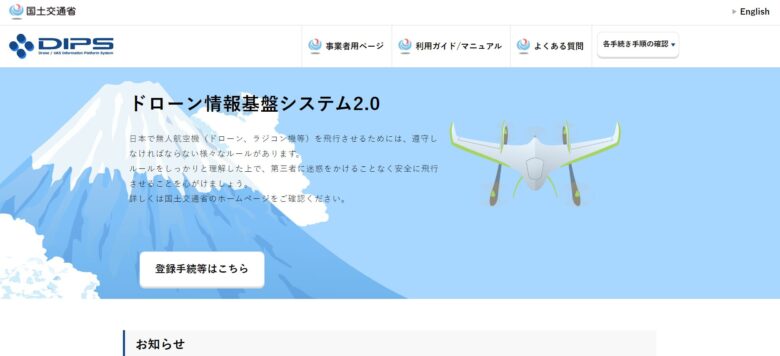
https://www.ossportal.dips.mlit.go.jp/portal/top/ にアクセスしてログインします。
アカウント未作成の場合は「ログイン・アカウント作成」から先に登録してください。
STEP 2:「登録手続等はこちら」をクリック
トップページの「登録手続等はこちら」ボタンをクリックして機体登録メニューに進みます。
STEP 3:「無人航空機の登録申請」→「新規申請」を選択
メニューから「無人航空機の登録申請」→「新規申請」をクリックします。
STEP 4:所有者種別で「個人」を選択
「個人」または「法人・団体」の選択画面が表示されます。趣味・個人事業主の方は「個人」を選択してください。
STEP 5:所有者情報を入力する
| 入力項目 | 注意点 |
|---|---|
| 氏名 | 本人確認書類と完全に一致する氏名を入力 |
| 住所 | 現住所(住民票の住所)を入力 |
| 電話番号 | 連絡が取れる番号を入力 |
| メールアドレス | 登録完了通知が届くアドレス。DIPS2.0のアカウントと同じでOK |
STEP 6:本人確認書類をアップロードする
マイナンバーカード・運転免許証・パスポートなどをスマホで撮影してアップロードします。四隅が切れないよう明るい場所で撮影してください。
STEP 7:機体情報を入力する
| 入力項目 | 入力例(DJI Mini 4 Proの場合) |
|---|---|
| 製造者名 | DJI |
| 型式 | Mini 4 Pro |
| 製造番号 | DJI FlyアプリのS/N欄からコピー&ペースト |
| 最大離陸重量 | 0.249kg(DJI公式スペックページで確認) |
STEP 8:申請・手数料の支払い
内容を確認して申請送信後、手数料の支払い案内メールが届きます。1台目はオンライン申請で900円です。支払い完了後、数分〜数時間で「JU〜」から始まる登録記号がメールで通知されます。
登録後に必ずやること2つ
① DJI FlyアプリでリモートIDを設定する
DJI Flyアプリ → 「安全」→「リモートID」→ 登録記号(JU〜)を入力して機体に書き込みます。これをしないと飛行できません。
② 機体に登録記号を貼り付ける
登録記号を3mm以上の文字で機体の見やすい場所に貼り付けます。ラベルライターかシール印刷が便利です。
まとめ|個人の機体登録は購入当日に完了させるのが最善
- 個人登録は「所有者種別」で「個人」を選べばOK。個人事業主も個人を選択
- 製造番号は必ずDJI FlyアプリのS/N欄からコピーして入力する
- 手数料は1台目900円・2台目以降890円(オンライン)
- 登録完了後はリモートID設定と機体への登録記号貼付まで一気に完了させる
- 有効期間は3年間。更新を忘れると飛行違反になる
▼ DIPS2.0のログイン方法を確認したい方
▼ DIPS2.0の全体像を確認したい方
▼ リモートID設定の詳しい手順を確認したい方
よくある質問
▶ Q. 機体を2台持っている場合、アカウントは1つで大丈夫ですか?
A. はい、1つのアカウントで複数台の機体を登録できます。2台目の申請は同じアカウントから「新規申請」を追加するだけです。2台目以降の手数料は1台あたり890円(オンライン)になります。
▶ Q. 住所が変わった場合、機体登録の変更は必要ですか?
A. はい、住所変更の届出が必要です。DIPS2.0にログインして「登録情報の変更」から手続きができます。変更しないまま飛行を続けると航空法違反になる可能性があります。
DronePass 運営者
2025年からドローンを始め、DJI Mini 4 Proを購入。DIPS2.0での機体登録・飛行許可申請を自ら経験し、国家資格(二等)取得に向けて勉強中。法律・機材・飛行ルール・機種レビューを実体験ベースで発信しています。